Minggu, 05 April 2015
Rabu, 24 Juli 2013
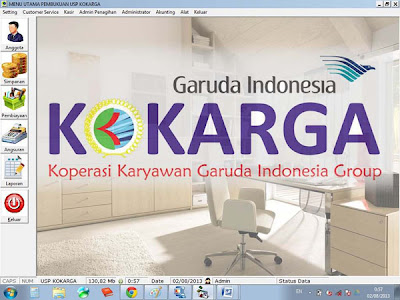
Software Koperasi Karyawan Garuda (KOKARGA)
Software Koperasi Karyawan Garuda adalah merupakan sub system pembukuan KOKARGA. Dibuat sesuai permintaan dan kebutuhan penggunanya.


Baca Selengkapnya...

MODUL-MODUL SOFTWARE USP
Terdiri dari : 1 Form MDI, 8 Menu Utama, 50 Sub Menu, 50 FormA. Setup (8 Sub Menu, 8 Form)
- Setting Pengguna
- Setting Unit Usaha
- Setting Akun
- Setting Saldo Akun
- Setting Akun System
- Produk Simpanan
- Produk pembiayaan
- Rate Pembiayaan
B. Customer Service (6 Sub Menu, 6 Form)
- Anggota Koperasi
- Print Slip Nasabah
- Buka Rekening Tabungan
- Rekening Deposito
- Pengajuan pembiayaan
- Hapus Pengajuan.
C. Kasir (9 Sub Menu, 9 Form)
- Transaksi Tabungan Per Anggota
- Transaksi Pengambilan Basil
- Transaksi Angsuran Per Anggota
- Transaksi Angsuran Wajib Kolektif
- Transaksi Angsuran Kolektif
- Pencairan Pinjaman
- Transaksi Pelunasan
- Jurnal Umum Kas
- Laporan Cash Flow
D. Admin &Penagihan (4 Sub Menu, 4 Form)
- Edit dan Ekspor Simpanan Wajib
- Ekspor Daftar Tagihan Bulanan
- Ekspor Simpanan Anggota
- Impor Hasil Tagihan
E. Administrator (9 Sub Menu, 4 Sub-sub Menu, 12 Form)
- Persetujuan Pinjaman
- Proses Bagi Hasil Deposito
- Proses Bagi Hasil Simpanan
- Laporan Bagi Hasil
- Laporan Mutasi
- Mutasi Rek Simpanan
- Mutasi Rek Pembiayaan
- Laporan Saldo
- Saldo Simpanan Aktual
- Saldo Pembiayaan Aktual
- Laporan Pencairan
- Laporan Pelunasan
- Laporan Kolektibilitas
F. Daftar Akun
- Jurnal Memorial
- Laporan Jurnal
- Laporan Buku Besar
- Tutup Buku
- Laporan Neraca
- Laporan Rugi-Laba
- Backup Data Base
- Restore Data Base.
G. Alat (2 Sub Menu, 2 Form)
- Kalkulator
- Tentang Software.
H. Keluar (Exit)
- Keluar
SCREENSHOOT
Berikut sebagian screenshoot dari modul-modul yang keseluruhannya berjumlah 51 buah.1. Form Awal (MDI)

2. Setting Pengguna

3. Setting akun
4. Master Produk Pembiayaan
5. Daftar Anggota (Karyawan)
6. Pembukaan Rekening Simpanan
7. Pengajuan Pembiayaan
8. Tagihan Bulanan
9. Transaksi Angsuran Kolektif
10. Transaksi Angsuran Kolektif
11. Jurnal Memorial
12. Laporan Saldo Simpanan
13. Laporan Jurnal
14. Laporan Neraca
Kamis, 23 Mei 2013
Fibonacci Counter
Google kesana kemari ngga ditemukan software yang bisa ngitung deret fibonacci, akhirnya saya bikin sendiri. Bagi yang memerlukannya silahkan download disini (gratis, tanpa ada iklan, daftar email dll yang kadang menjengkelkan). Penggunaannya sangat mudah tinggal inputkan nomor urut fibonacci yang mau ditampilkan kemudian klick tombol "Count". Hasil akhir ditampilkan pada sebelah kiri, sedangkan list hasil dari mulai 0 s/d urutan ke-n ditampilkan sebelah kanan.
Ini screenshoot-nya :

Baca Selengkapnya...
Ini screenshoot-nya :

Minggu, 01 Mei 2011
Software Teori Bentuk Kata
Bagi yang lagi belajar tata bahasa khususnya teori bentuk kata (Sharaf) mungkin software ini sedikit membantu dalam latihan. Program ini masih dalam tahap beta, masih jauh dari sempurna, jadi masih banyak kekurangan disana-sini. Untuk itu mohon saran dan kritik yang membangun dari semua pihak.
Softwere ini akan berjalan dengan sempurna hanya pada windows arabic. Pada windows xp-1 atau xp-2, untuk merubah windows ke arabic lakukan langkah berikut:
Buka Control Panel, pilih Regional and Language Options, Klik tab "Languages" lalu centang "Install files for complex script and right-to left languages..." Klik "Apply". Kemungkinan besar akan meminta CD XP tergantung penginstalan windows sebelumnya, lalu masukkan CD XP sesuai dengan windows yang anda pakai. Jangan dulu restart.
Klik tab "Advanced" lalu pada kotak pilihan bahasa pilih "Arabic (Saudi Arabia)". Klik tombol "Apply" atau "OK". Lalu restart.
Untuk Windows Xp-3 (arabic), setting diatas tidak diperlukan.
Ini screen shoot-nya:

Untuk mengunduh softwarenya silahkan klik disini.
Jika ada yang memerlukan code source-nya (VB6) silahkan unduh disini.
Selamat belajar.
Selasa, 26 April 2011
Aplikasi Waktu Beranimasi
Pada kali ini saya akan membuat sebuah aplikasi waktu (Jam dan Tanggal) dimana saat form tampil (load) dan keluar (unload) bisa beranimasi. Mari kita langsung saja ke TKP.
Buatlah Projek Baru (New project, standar exe)
Pada form tambahkan control/object sbb:
1. 2 buah label dengan nama masing-masing lblWaktu dan lblTanggal. Lalu hapus properti caption-nya (kosongkan).
2. CommandButton dengan nama 'cmdFormat' , Caption = "12"
3. Tambahkan sebuah timer pada form.
Aturlah ukuran dan tampilannya sesuai selera, serta tambahkan label judul atau yang lainnya.
Setelah selesai, copas code dibawah ini dan letakkan pada halaman kode (untuk menampilkan halaman kode, klik 2 kali pada form).
Option Explicit
'Dibuat oleh Yosa Cahya'Email: yosa.cahya@gmail.com'Blog : tutorialvb6.blogspot.comDim wkt As String, Tanggal As VariantDim TimeFormat As ByteDim hijri As BooleanConst AW_CENTER = &H10Const AW_HIDE = &H10000Const AW_BLEND = &H80000Private Declare Function AnimateWindow Lib "user32" _(ByVal hwnd As Long, _ByVal dwTime As Long, _ByVal dwFlags As Long) As Boolean
Private Sub Form_Load()Me.AutoRedraw = TrueAnimasikan Me.hwnd, 1000, AW_CENTERMe.ShowMe.RefreshTimeFormat = 1Timer1.Interval = 1000lblWaktu.Caption = Format(Time, "h:mm:ss")lblWaktu.RefreshlblTanggal.Caption = Hari(Date) & ", " & Format(Date, "dd mmmm yyyy")lblTanggal.RefreshEnd Sub
Private Sub Form_Unload(Cancel As Integer)Animasikan Me.hwnd, 1000, AW_BLEND Or AW_HIDEEnd Sub
Private Sub cmdFormat_Click()If cmdFormat.Caption = "12" ThencmdFormat.Caption = "24"TimeFormat = 0ElsecmdFormat.Caption = "12"TimeFormat = 1End IfEnd Sub
Private Sub lblTanggal_Click()If hijri = False ThenCalendar = vbCalHijrihijri = TrueElseCalendar = vbCalGreghijri = FalseEnd IfEnd Sub
Private Sub lblTanggal_MouseMove(Button As Integer, Shift As Integer, X As Single, Y As Single)lblTanggal.ToolTipText = "Klik pada tanggal ini untuk merubah Kalender"End Sub
Private Sub lblWaktu_MouseMove(Button As Integer, Shift As Integer, X As Single, Y As Single)lblWaktu.ToolTipText = "Klik tombol disamping kanan untuk merubah format jam"End Sub
Private Sub Timer1_Timer()wkt = TimeTanggal = DateIf TimeFormat = 0 Thenwkt = Format(Time, "HH:mm:ss AMPM")wkt = Replace(wkt, "AM", "am")wkt = Replace(wkt, "PM", "pm")Elsewkt = Format(Time, "h:mm:ss")End IflblWaktu.Caption = wktlblWaktu.RefreshIf hijri = False ThenlblTanggal.Caption = Hari(Tanggal) & ", " & Format(Tanggal, "dd mmmm yyyy")ElselblTanggal.Caption = Hari(Tanggal) & ", " & FormatDateTime(Tanggal, vbShortDate) & " Hij"End IfEnd Sub
Function Hari(ByVal tgl As Variant) As StringDim poe As Bytepoe = Weekday(tgl, vbSunday)Select Case poeCase 1: Hari = "Minggu"Case 2: Hari = "Senin"Case 3: Hari = "Selasa"Case 4: Hari = "Rabu"Case 5: Hari = "Kamis"Case 6: Hari = "Jum'at"Case 7: Hari = "Sabtu"End SelectEnd Function
Function Animasikan(Win_hWnd As Long, AnimationTime As Long, flag As Long)AnimateWindow Win_hWnd, AnimationTime, flagEnd Function
Jalankan program dengan menekan F5 dan lihat hasilnya.
Bagi anda yang ingin melihat contoh aplikasi yang sudah jadi dari artikel ini, silahkan download disini, dijamin direct link alias tanpa iklan.
Selamat mencoba, Semoga bermanfa'at.
Minggu, 10 April 2011
Membuat aplikasi penjumlahan Lanjutan
Latihan ini adalah kelanjutan dari latihan sebelumnya yaitu 'ProjectJumlah'.
Tambahkan sebuah form pada ProjectJumlah, caranya, pada menu klik Project > add Form. Akan tampil jendela AddForm, dan pilihan pertama (default)nya adalah New > Form. Maka tinggal klik open. Beri nama 'frmJumlah2'.
Selanjutnya Copy semua control pada frmJumlah dan paste pada frmJumlah2. Aturlah ukuran form sesuai kebutuhan agar semua objek control terlihat. Rubah nama 'cmdKeluar' menjadi 'cmdKembali' dan ganti caption-nya dengan "Kembali".
Buka lagi frmJumlah dan tambahkan sebuah CommandButton, berilah nama 'cmdLanjutan'. Ini digunakan untuk memanggil frmJumlah2 yang sedang kita buat sekarang ini. Dobel klik pada 'cmdLanjutan' isikan code berikut:
Load frmJumlah2frmJumlah2.ShowMe.Hide
jadi lengkapnya menjadi sbb:
Private Sub cmdLanjutan_Click()Load frmJumlah2frmJumlah2.ShowMe.HideEnd Sub
Selanjutnya buka frmJumlah2, copy code dibawah ini, paste pada halaman code frmJumlah2.
Option ExplicitDim input1 As LongDim input2 As LongDim hasil As Long
Private Sub cmdJumlah_Click()'cek jika user telah mengisi inputIf Text1.Text = "" Or Text2.Text = "" ThenMsgBox "Ma'af, Isi dulu angkanya!"Text1.SetFocusExit SubEnd If'mengambil data dari user'pada code dibawah ini digunakan fungsi "replace" karena'teks pada text1 dan text2 menggunakan Format "###,##0"'ingat, koma pada vb dibaca titik pada format angka indonesiainput1 = Val(Replace(Text1.Text, ".", ""))input2 = Val(Replace(Text2.Text, ".", ""))'menghitung hasilhasil = input1 + input2'menampilkan hasil pada text3Text3.Text = hasilText3.Refresh 'untuk memastikan tampilanEnd Sub
Private Sub cmdHapus_Click()Text1.Text = ""Text2.Text = ""Text3.Text = ""'tempatakan kursor pada text1Text1.SetFocusEnd Sub
Private Sub cmdKembali_Click()Load frmJumlahfrmJumlah.ShowUnload MeEnd Sub
Private Sub text1_KeyPress(KeyAscii As Integer)'agar hanya angka yang boleh diketikkanIf Not ((KeyAscii > 47 And KeyAscii < 58) Or KeyAscii = vbKeyBack Or KeyAscii = vbKeyReturn) ThenKeyAscii = 0Text1.Text = ""BeepElse'agar jika di tekan enter, kursor berpindah ke text2If KeyAscii = vbKeyReturn Then Text2.SetFocusEnd IfEnd Sub
Private Sub text2_KeyPress(KeyAscii As Integer)'agar hanya angka yang boleh diketikkanIf Not ((KeyAscii > 47 And KeyAscii < 58) Or KeyAscii = vbKeyBack Or KeyAscii = vbKeyReturn) ThenKeyAscii = 0Text2.Text = ""BeepElse'agar jika di tekan enter, cmdJumlah dieksekusiIf KeyAscii = vbKeyReturn Then cmdJumlah_ClickEnd IfEnd Sub
Private Sub text1_KeyUp(KeyCode As Integer, Shift As Integer)Text1.Text = Format(Text1.Text, "###,##0")Text1.SelStart = Len(Text1.Text)End Sub
Private Sub text2_KeyUp(KeyCode As Integer, Shift As Integer)Text2.Text = Format(Text2.Text, "###,##0")Text2.SelStart = Len(Text2.Text)End Sub
Private Sub Text3_Change()Text3.Text = Format(Text3.Text, "###,##0")End Sub
Cobalah test dengan mengklik menu Run > Start atau icon Start, atau bisa juga menekan F5 pada keyboard. Bandingkan hasilnya dengan frmJumlah pada latihan sebelumnya.
Selamat mencoba.
Sabtu, 09 April 2011
Membuat aplikasi penjumlahan sederhana
Buatlah Projek Baru (New project, standar exe) dan beri nama 'ProjectJumlah'
Rubah nama pada "form1" menjadi "frmJumlah".
Pada frmJumlah tambahkan control/object sbb:
Rubah nama pada "form1" menjadi "frmJumlah".
Pada frmJumlah tambahkan control/object sbb:
- 3 buah textBox dengan nama masing-masing Text1, text2, dan text3. Lalu hapus properti text-nya(kosongkan)
- CommandButton dengan nama 'cmdJumlah' , Caption "="
- CommandButton dengan nama 'cmdHapus' , Caption "Hapus"
- CommandButton dengan nama 'cmdKeluar' , Caption "Keluar"
- Buatlah label dengan caption "+"
Aturlah ukuran dan tampilannya sesuai selera, serta tambahkan label judul atau yang lainnya.
Lalu urutkan secara horisontal Text1 -- label "+" -- Text2 -- cmdJumlah -- Text3 pada baris pertama.
Kemudian dibawahnya urutkan cmdHapus -- cmdKeluar
Setelah selesai, copy code dibawah ini dan letakkan pada halaman kode (untuk menampilkan halaman kode, klik 2 kali pada form).
Option Explicit
Dim input1 As Long
Dim input2 As Long
Dim hasil As Long
Private Sub cmdJumlah_Click()
'mengambil data dari user
input1 = Val(Text1.Text)
input2 = Val(Text2.Text)
'menghitung hasil
hasil = input1 + input2
'menampilkan hasil pada text3
Text3.Text = hasil
End Sub
Private Sub cmdHapus_Click()
Text1.Text = ""
Text2.Text = ""
Text3.Text = ""
'tempatakan kursor pada text1
Text1.SetFocus
End Sub
Private Sub cmdKeluar_Click()
End
End Sub
Cobalah test dengan mengklik menu Run > Start atau icon Start, atau bisa juga menekan F5 pada keyboard. Lihatlah hasilnya.
Selasa, 29 Maret 2011
Apakah Visual Basic 6 Telah mati?
Apakah Visual Basic 6 Telah mati?
Tidak!
Hari ini, VB.NET telah menjadi sangat populer di kalangan pengembangan aplikasi. Visual Studio 2005, yang berisi VB.NET, adalah produk luar biasa. Bahasa programmer ini sekarang benar-benar berorientasi objek dan yang membuatnya menjadi alat pengembangan yang kuat untuk semua jenis proyek-proyek besar.
Namun, beberapa kekuatan VB.NET juga kelemahan utama. Faktanya adalah orientasi objek-nya akan meningkatkan produktivitas programmer . Bagaimanapun juga, dunia ini penuh dengan programmer yang menggunakan VB 6, dia masih merupakan bahasa yang paling populer di dunia. Para programmer merasa nyaman dengan VB 6 dan 'environment'-nya yang tidak terlalu 'object-oriented' dan terbukti sangat enggan untuk beralih ke teknologi yang baru, karena mereka harus menguasainya dulu sebelum menjadi produktif.
Juga, untuk mengimplementasikan sepenuhnya NET Framework yang baru, Microsoft telah mengorbankan backward compatibility. Itu berarti bahwa anda tidak dapat secara otomatis mengkonversi aplikasi dari VB 6 ke VB.NET. Bila Anda pindah dari VB5 ke VB6, konversi itu tidak akan terasa. Segala sesuatu yang bekerja di VB 5 masih bekerja di VB 6 ditambah beberapa fitur baru yang kemudian terserah anda untuk mengimplementasikannya atau tidak.
Hal itu tidak akan terjadi lagi, untuk memindahkan aplikasi dari VB 6 ke VB.NET Anda harus melakukan utilitas konversi. Proses ini akan mengubah sebagian besar kode 6 VB, tetapi tidak semua. Dalam kebanyakan kasus, Anda akan harus secara manual mengkonversi 20% dari kode. Pada sebuah proyek besar, ini akan menjadi suatu usaha besar!
Departemen Pemasaran di Microsoft mungkin menghitung bahwa jika mereka akan benar-benar membuat orang untuk pindah ke VB.NET, mereka harus menyediakan alat konversi - jika hanya untuk menciptakan ilusi bahwa itu adalah sesuatu yang mudah, upgrade aja langsung.
Jadi, VB 6 tetap, dan akan tetap untuk waktu yang lama, lingkungan pemrograman yang paling populer. Jutaan programmer tumbuh dengan Visual Basic 6 dan mereka telah menciptakan suatu kesetiaan pada satu bahasa pemrograman. Jika anda ingin mengkonfirmasi hal itu, nimbrung aja ke salah satu dari banyak forum yang membahas perangkat lunak Microsoft dan produknya.
Tidak ada alasan mengapa anda tidak bisa terus menggunakan VB 6 selama yang anda mau. Bahkan pada Windows baru (Vista, yang dirilis sekitar tahin 2007) Microsoft telah menawarkan beberapa dukungan untuk VB 6. Tetapi anda tidak akan bisa mendapatkan Tech Support dan tidak akan ada Paket Service, tetapi bahasa ini akan terus bekerja seperti yang telah bertahun-tahun dilalui.
Salah satu masalah hanya dengan menggunakan VB 6 adalah bahwa anda tidak dapat membeli copy resmi lagi. Microsoft tidak menjual salinan baru dari perangkat lunak ini. Tetapi ada sumber lain, seperti Amazon dan eBay dimana anda dapat menemukan salinan baru untuk menggunakan software ini.
Jika anda baru dalam VB 6 atau anda hanya ingin meningkatkan keterampilan, carilah sendiri beberapa tutorial yang bagus, seperti yang ada di sini. Juga, carilah beberapa buku yang bagus untuk dibaca, seperti yang dijual di Gramedia atau sejenisnya.
Jumat, 25 Maret 2011
Tutorial Pemula - "Halo, apa kabar dunia!"
Visual Basic adalah bahasa pemrograman yang besar. Bukan hanya karena mudah untuk dipelajari, tetapi banyak aplikasi bisnis menggunakannya secara ekstensif untuk aplikasi mereka. Jika Anda baru mulai belajar untuk mengembangkan aplikasi, ini adalah bahasa yang tepat untuk memulainya. Tutorial ini dan banyak tutorial Visual Basic lainnya di situs ini akan memberikan kepada Anda dasar yang kuat dalam pengetahuan Visual Basic.
Mari kita langsung memulai dengan sebuah aplikasi sederhana. Ketika Anda selesai dengan tutorial Visual Basic ini, Anda sudah memiliki aplikasi lengkap ketika Anda mengklik tombol yang akan mengatakan "Halo, apa kabar dunia!"
Buka Microsoft Visual Basic 6.0 (VB6)
Kotak dialog New Project akan muncul. Jika tidak, maka klik menu bar dan pilih File => New Project
Secara default, Ini akan memunculkan aplikasi Projek1 dengan tampilan Form1.
Visual Basic telah mempersiapkan segalanya untuk kita. Seperti yang anda lihat tutorial ini tidak terlalu panjang, tetapi Anda sudah memiliki sebuah aplikasi yang bekerja penuh. Anda dapat melihat program baru Anda dengan mengklik menu bar dan pilih Run -> Start (Atau cukup tekan tombol F5).
Anda akan melihat jendela Form1 muncul.
Mari membuat sebuah program yang akan menyapa Anda!
Visual Basic memungkinkan Anda untuk melakukan pemrograman event driven. Ini adalah konsep yang sangat kuat dan mudah digunakan. Pemrograman Event driven bekerja sebagai berikut: Sebuah objek pada Visual Basic memiliki berbagai event berbeda yang didefinisikan ketika sebuah hal tertentu sedang berlangsung, atau sesuatu menimpa pada objek tersebut. Kita sebagai pemrogram dapat link ke dalam peristiwa tersebut dan menulis kode untuk melakukan apa yang kita inginkan. Satu even yang sangat berguna adalah even Klik. Peristiwa ini terjadi setiap saat pengguna mengklik pada objek tertentu. Aku yakin bayangan sudah berputar di kepala Anda, jika kita ingin menyapa dunia ketika seseorang mengklik tombol pada form kita maka kita harus melakukan sesuatu pada even Klik untuk tombol Command1. Ya, itulah apa yang akan kita lakukan.
Untuk menulis kode event klik, klik dua kali pada tombol Command1. Ini akan memunculkan kode editor dan secara otomatis akan menulis kode awal untuk menangani event klik.
MsgBox adalah fungsi yang dibangun Visual Basic untuk membuat message box yang akan ditampilkan kepada pengguna. Parameter pertama yang diambil fungsi ini adalah string teks yang ingin Anda tampilkan. Kita memilih string teks "Halo, apa kabar dunia!", Atau apapun yang ingin anda tuliskan. MsgBox juga mengambil parameter lain untuk menentukan hal-hal seperti tombol apa yang ingin ditampilkan dan apa keterangan yang digunakan, tetapi ini akan kita diskusikan nanti. Untuk sekarang mari kita lihat bagaimana ini bekerja. Jalankan program yang baru Anda buat dengan menekan F5. Setelah program ini berjalan klik tombol Command1, Anda akan melihat kotak pesan yang mengatakan Hello, World! muncul.
Mari kita langsung memulai dengan sebuah aplikasi sederhana. Ketika Anda selesai dengan tutorial Visual Basic ini, Anda sudah memiliki aplikasi lengkap ketika Anda mengklik tombol yang akan mengatakan "Halo, apa kabar dunia!"
Buka Microsoft Visual Basic 6.0 (VB6)
Kotak dialog New Project akan muncul. Jika tidak, maka klik menu bar dan pilih File => New Project
- Langkah 1
Secara default, Ini akan memunculkan aplikasi Projek1 dengan tampilan Form1.
Visual Basic telah mempersiapkan segalanya untuk kita. Seperti yang anda lihat tutorial ini tidak terlalu panjang, tetapi Anda sudah memiliki sebuah aplikasi yang bekerja penuh. Anda dapat melihat program baru Anda dengan mengklik menu bar dan pilih Run -> Start (Atau cukup tekan tombol F5).
Anda akan melihat jendela Form1 muncul.
- Langkah 2
Mari membuat sebuah program yang akan menyapa Anda!
- Langkah 3
- Langkah 4
Visual Basic memungkinkan Anda untuk melakukan pemrograman event driven. Ini adalah konsep yang sangat kuat dan mudah digunakan. Pemrograman Event driven bekerja sebagai berikut: Sebuah objek pada Visual Basic memiliki berbagai event berbeda yang didefinisikan ketika sebuah hal tertentu sedang berlangsung, atau sesuatu menimpa pada objek tersebut. Kita sebagai pemrogram dapat link ke dalam peristiwa tersebut dan menulis kode untuk melakukan apa yang kita inginkan. Satu even yang sangat berguna adalah even Klik. Peristiwa ini terjadi setiap saat pengguna mengklik pada objek tertentu. Aku yakin bayangan sudah berputar di kepala Anda, jika kita ingin menyapa dunia ketika seseorang mengklik tombol pada form kita maka kita harus melakukan sesuatu pada even Klik untuk tombol Command1. Ya, itulah apa yang akan kita lakukan.
Untuk menulis kode event klik, klik dua kali pada tombol Command1. Ini akan memunculkan kode editor dan secara otomatis akan menulis kode awal untuk menangani event klik.
- Langkah 5
Private Sub Command1_Click ()MsgBox "Halo, apa kabar dunia!"End Sub
MsgBox adalah fungsi yang dibangun Visual Basic untuk membuat message box yang akan ditampilkan kepada pengguna. Parameter pertama yang diambil fungsi ini adalah string teks yang ingin Anda tampilkan. Kita memilih string teks "Halo, apa kabar dunia!", Atau apapun yang ingin anda tuliskan. MsgBox juga mengambil parameter lain untuk menentukan hal-hal seperti tombol apa yang ingin ditampilkan dan apa keterangan yang digunakan, tetapi ini akan kita diskusikan nanti. Untuk sekarang mari kita lihat bagaimana ini bekerja. Jalankan program yang baru Anda buat dengan menekan F5. Setelah program ini berjalan klik tombol Command1, Anda akan melihat kotak pesan yang mengatakan Hello, World! muncul.
- Langkah 6
Tambahkan sebuah tombol Command lagi pada form dengan cara yang sama seperti diatas, maka pada form tercipta Command2. Dobel klik, lalu tambahkan kode end seperti berikut:
Ini akan menjadi tombol untuk keluar dari aplikasi yang anda buat, selain menggunakan "X' pada pojok kanan atas form.
Selamat! Anda telah menulis sebuah program kerja Visual Basic lengkap lewat tutorial pemula- "Halo, apa kabar dunia!". Baca beberapa tutorial VB6 kami yang lain untuk belajar bagaimana kekuatan bahasa ini sebenarnya.
Private Sub Command2_Click ()EndEnd Sub
Ini akan menjadi tombol untuk keluar dari aplikasi yang anda buat, selain menggunakan "X' pada pojok kanan atas form.
Selamat! Anda telah menulis sebuah program kerja Visual Basic lengkap lewat tutorial pemula- "Halo, apa kabar dunia!". Baca beberapa tutorial VB6 kami yang lain untuk belajar bagaimana kekuatan bahasa ini sebenarnya.
Langganan:
Postingan (Atom)